
什么是GKD
GKD 是一款专为 Android 设计的自定义屏幕点击应用,基于无障碍服务、高级选择器和订阅规则三大技术。用户可以为其设定规则,使其在指定 APP 的指定界面中自动执行点击、跳过、确认等操作。该应用非常灵活,适用于日常使用手机的各种场景,如自动跳过开屏广告、自动确认电脑端登录、跳过升级提示、关闭青少年模式弹窗等等大多数广告/升级弹窗
GKD 常见用途包括但不限于:
✅ 自动跳过开屏广告:例如抖音、爱奇艺、百度地图等。
✅ 自动确认登录:当电脑端登录某些应用时,手机端无需手动确认。
✅ 跳过升级提示和弹窗:启动某些APP时自动取消或跳过升级提示、通知权限请求及青少年模式弹窗。
GKD应用以及配套程序
附件为zip压缩包,包含GKD1.12、shizuku13.6、两千多条订阅规则
使用方法
下载与安装
- 下载上面的附件包并解压缩
- 安装GKD1.12程序
- 安装shizuku13.6程序
开发者选项的开启
- . 打开手机设置,找到关于本机或我的设备,每个手机的名称可能不一样,但内容大体相同,一加手机是关于本机,小米手机是我的设备,本文以小米手机为例
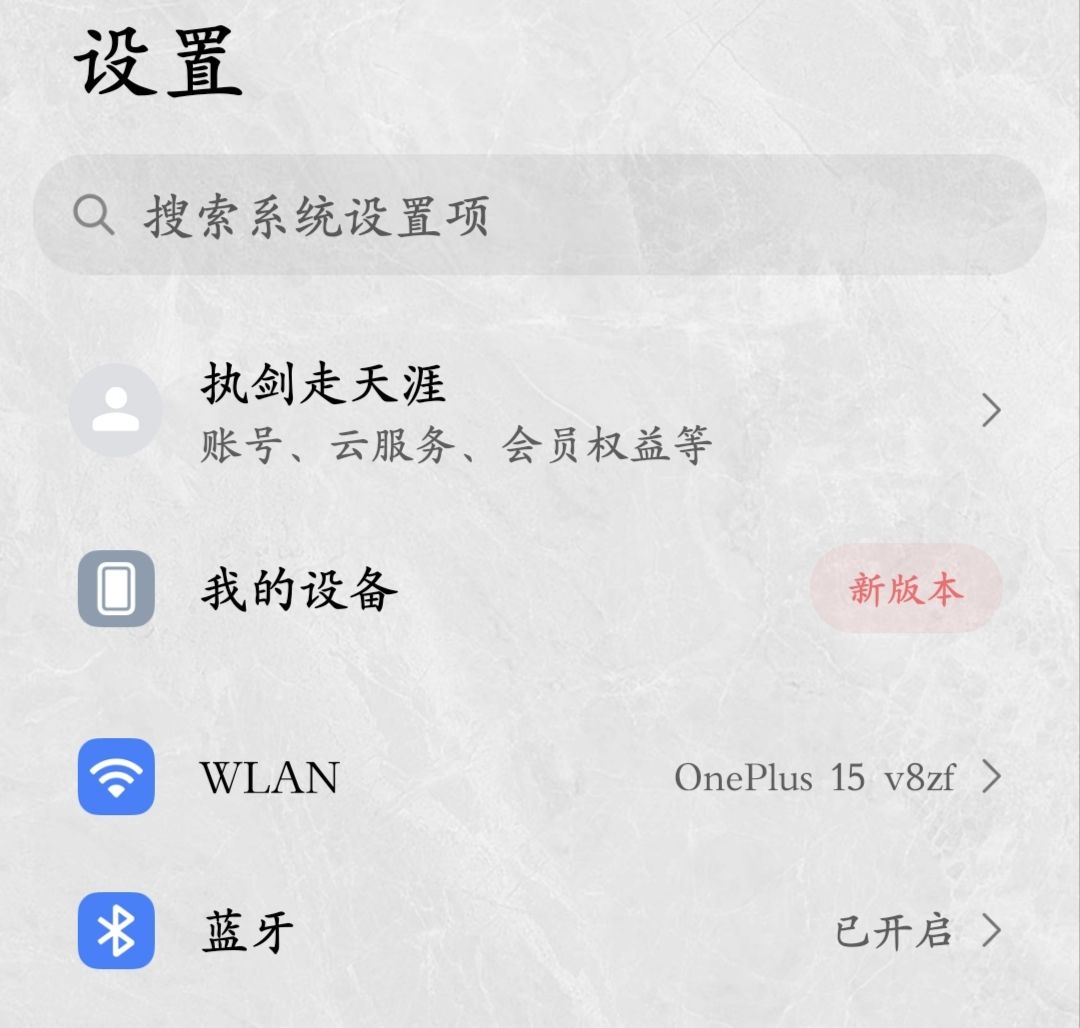
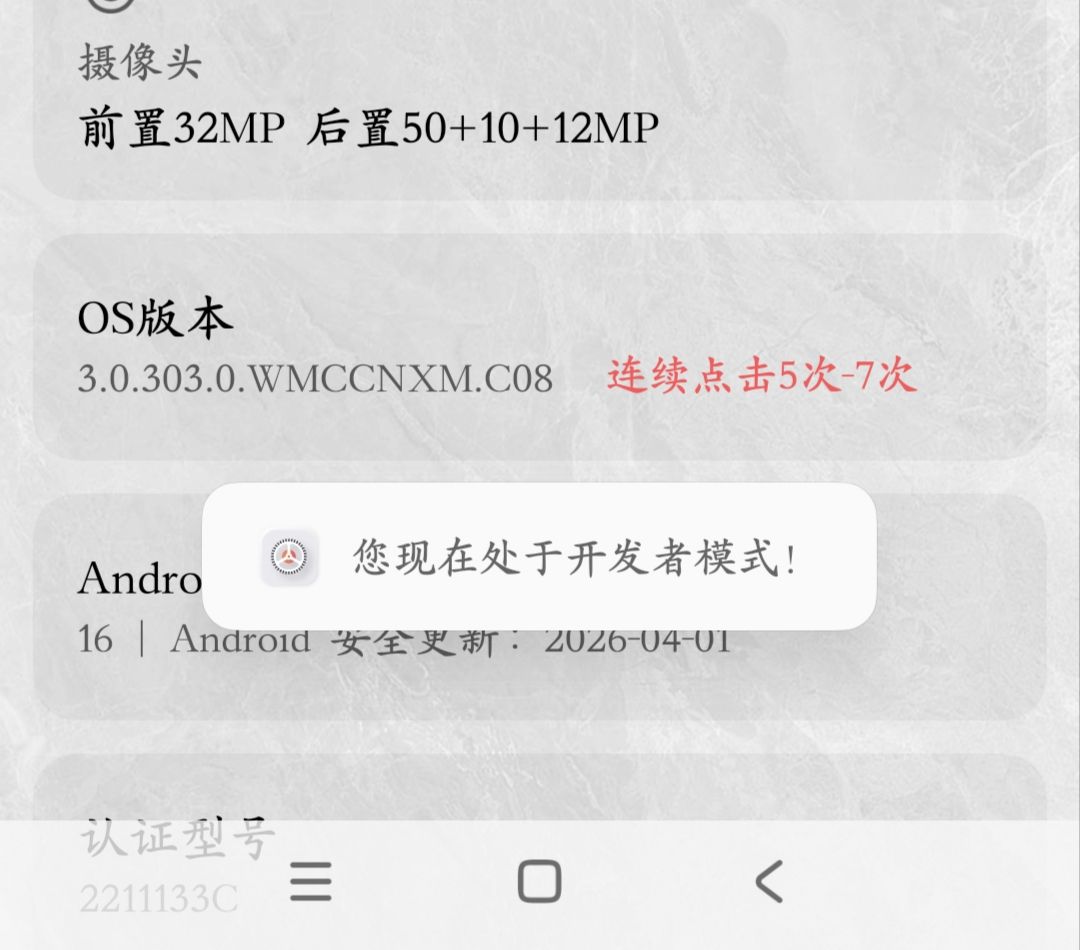
- 进入我的设备后找到“全部参数与信息(或版本信息)”然后找到自己手机的版本信息(或版本号),连续点击版本信息5次,直至提示开启开发者选项
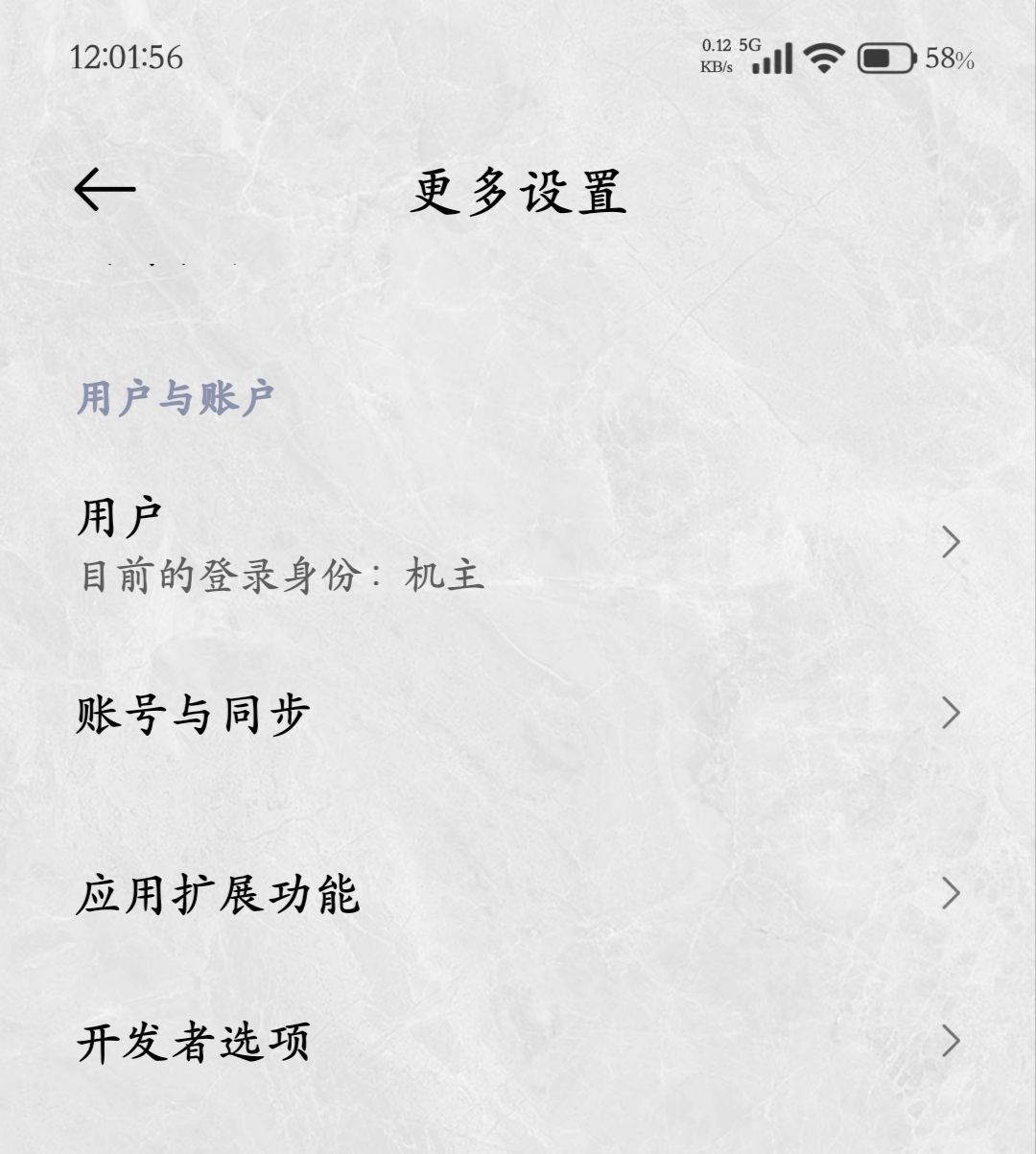
- 打开手机设置>更多设置>开发者选项,能找到开发者选项说明已经进入了开发者模式,一加手机路径在:设置>系统更新>开发者选项
开启调试功能
- 手机连接WIFI
- 开发者选项>USB调试,打开
- 开发者选项>无线调试,打开
Shizuku配对与启动
- 打开已经安装好的Shizuku程序,在无线调试下点击“配对”
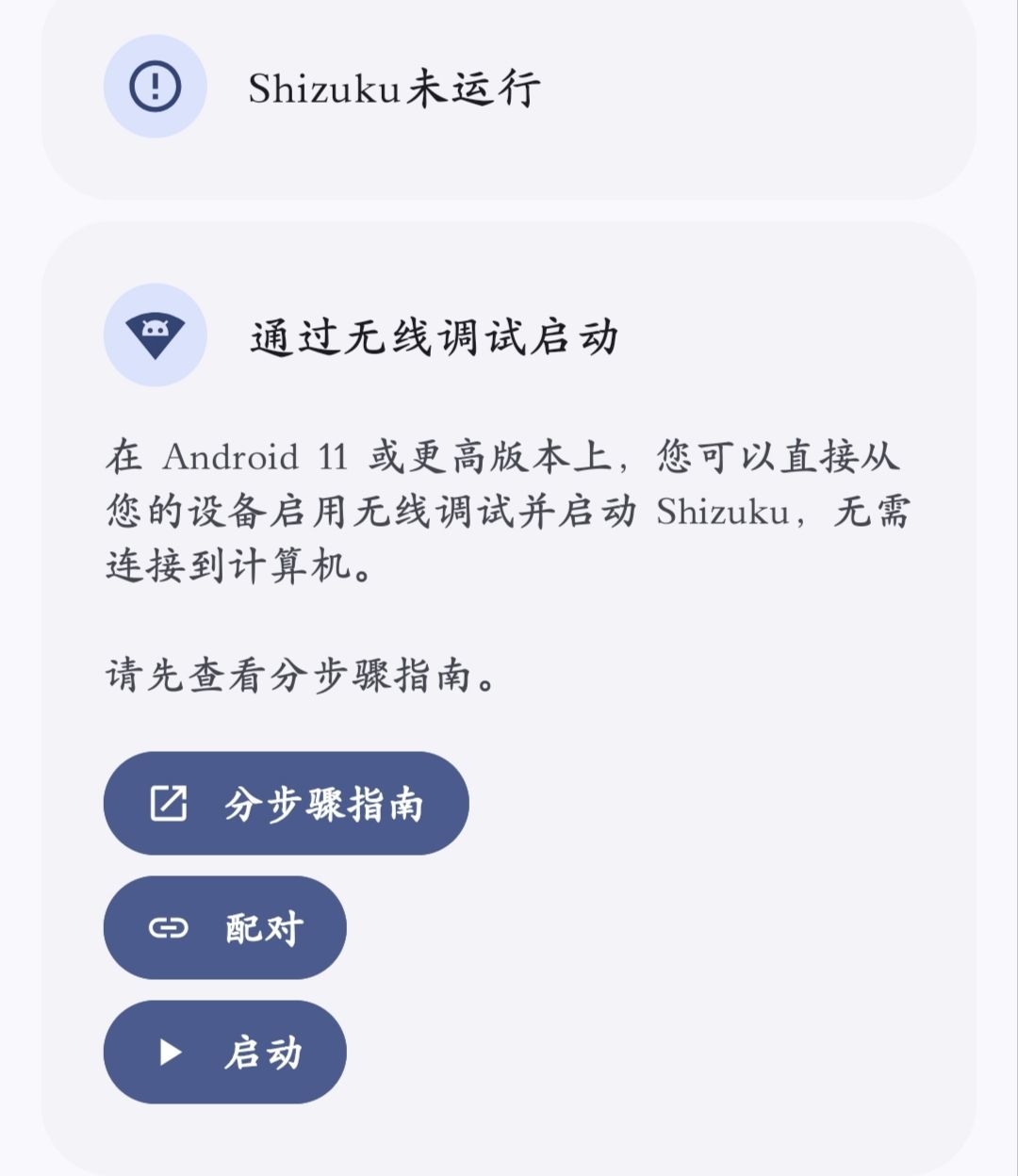
- 如果出现“通知设置”则点进去给予Shizuku通知栏通知权限,如果没有“通知设置”则自行去设置>应用管理>Shizuku>权限>通知权限进行开启权限
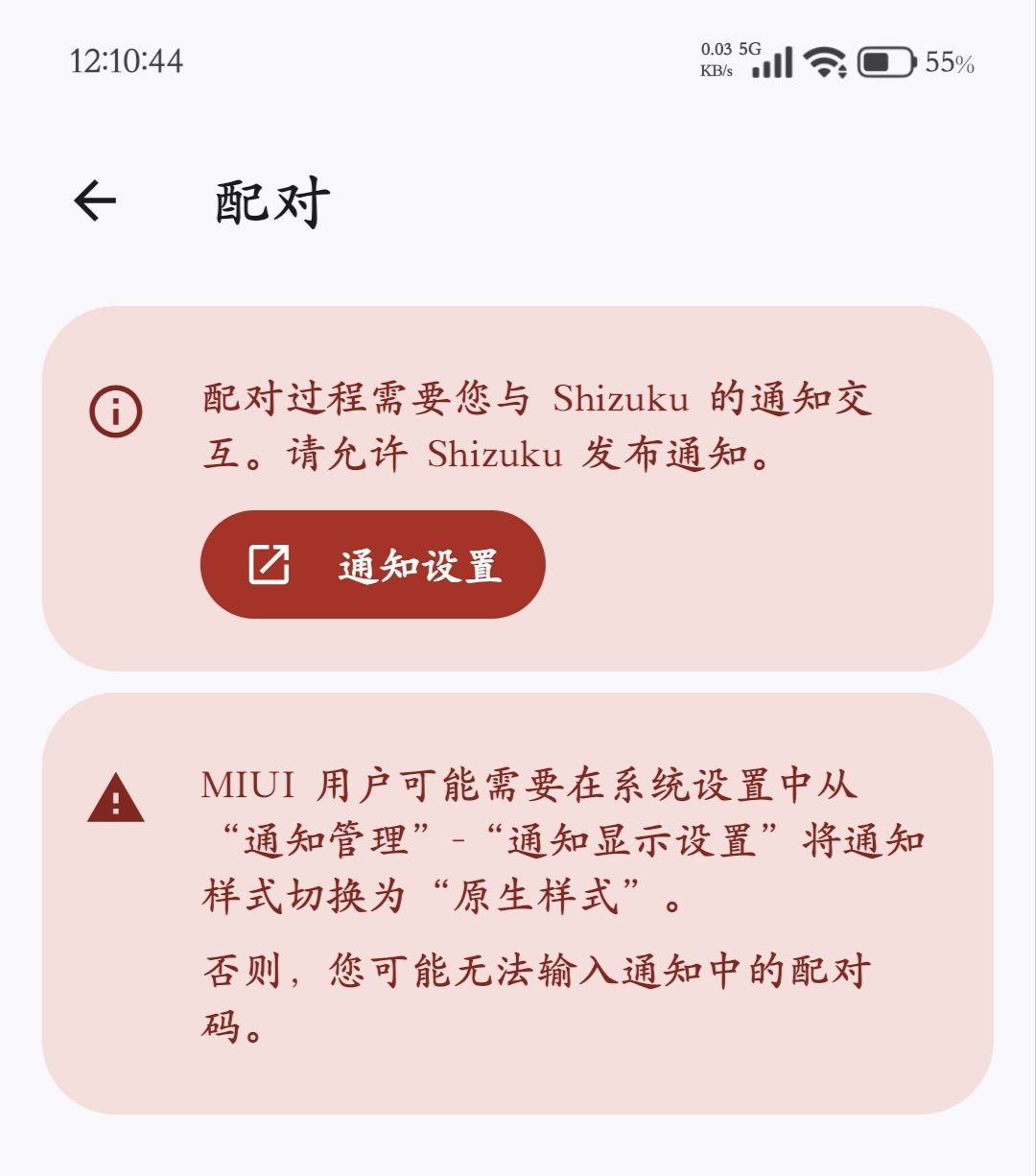
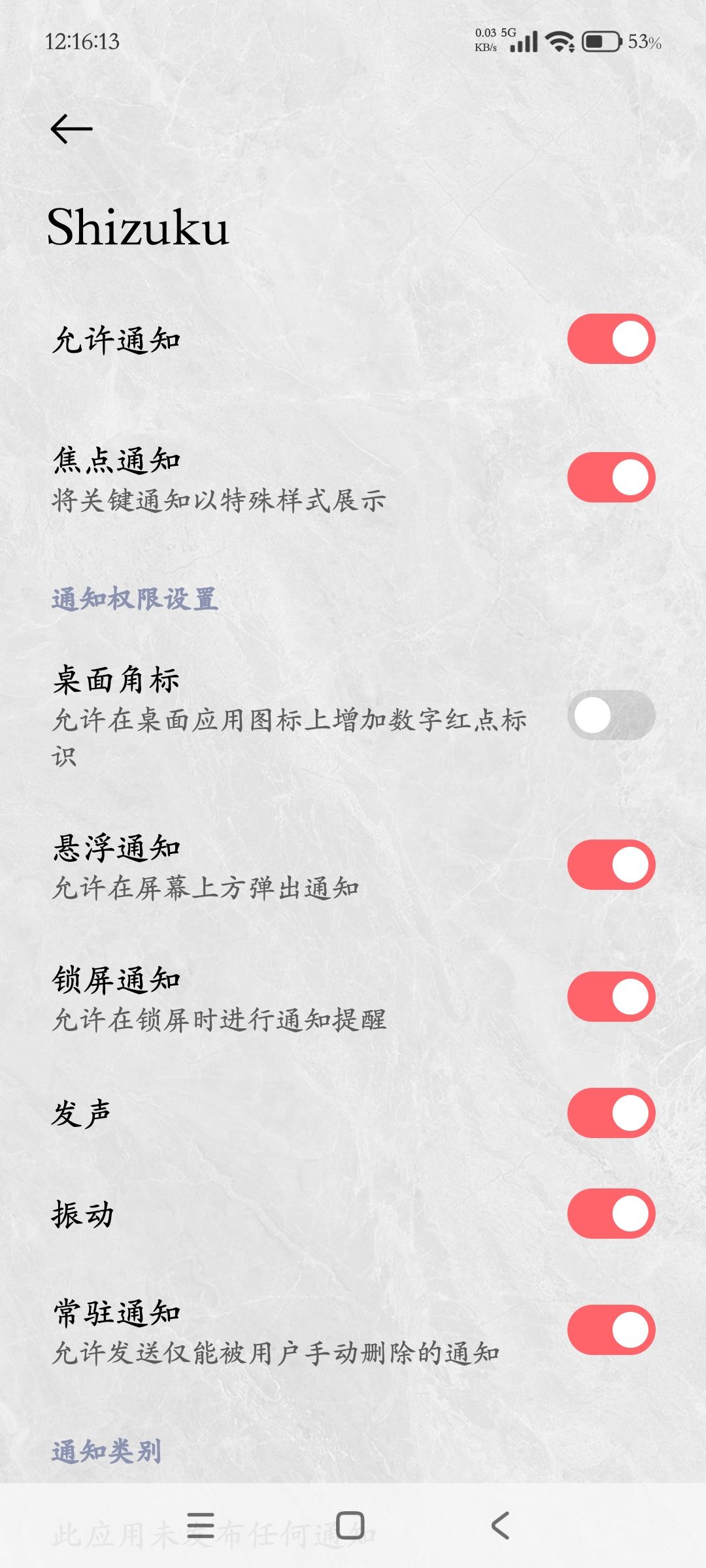
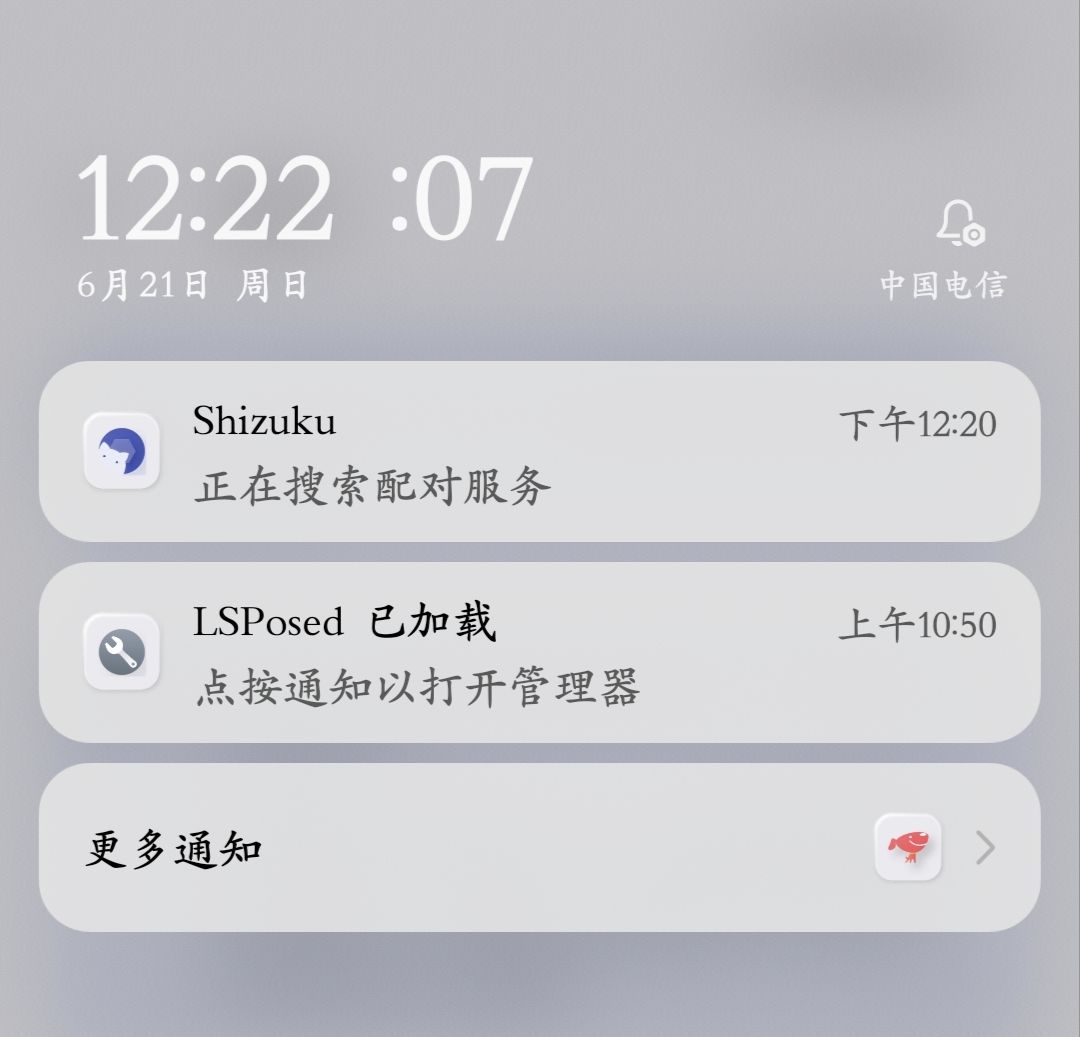
- 开启通知权限后下拉通知栏能看到Shizuku正在搜索配对服务
- 进入开发者模式>无线调试>选择配对码进行配对
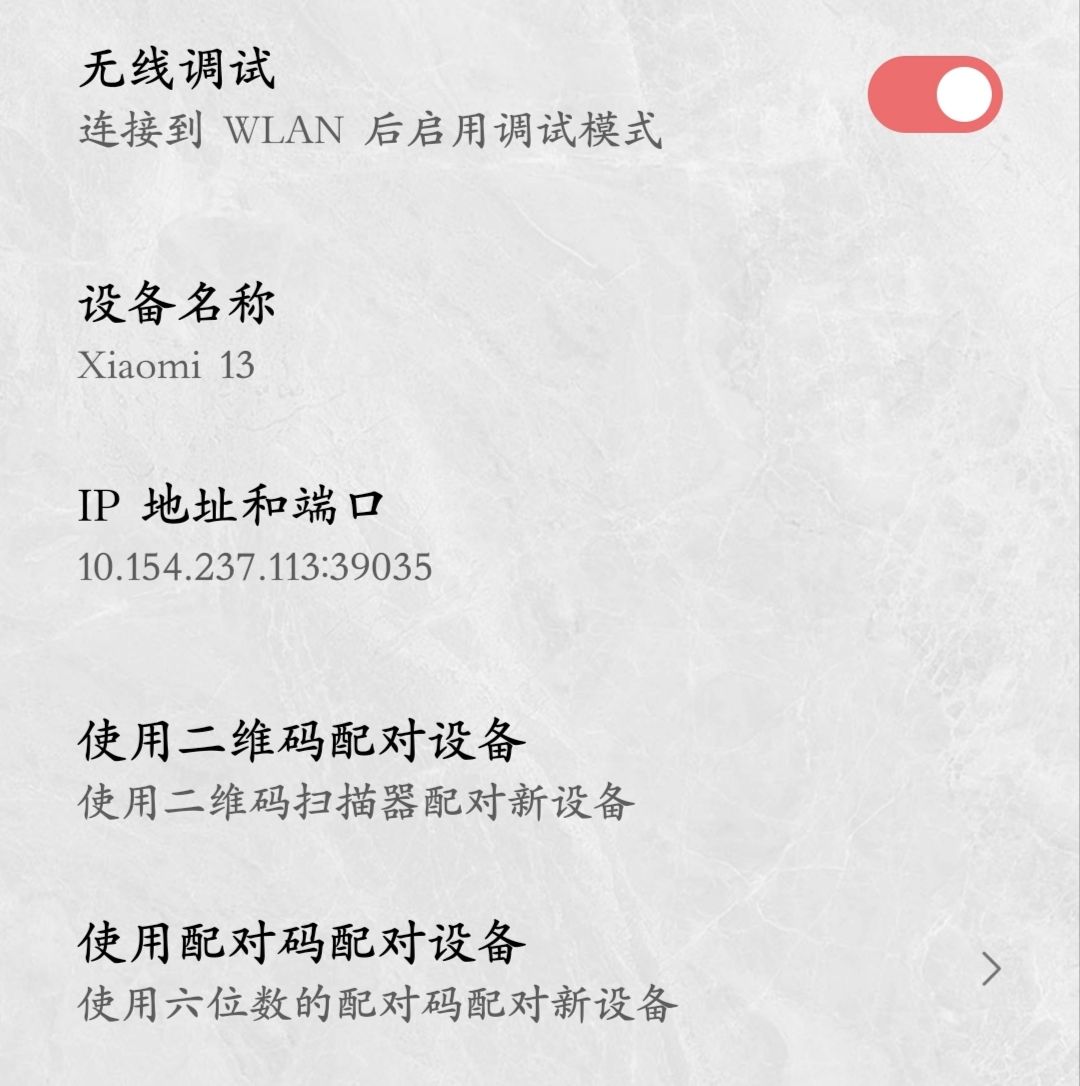
- 选择配对码进行配对后,界面会弹出配对码以及ip地址、端口,我们只需要记住配对码,然后下拉通知栏,长按Shizuku通知栏并在输入框输入配对码后按“回车”进行配对
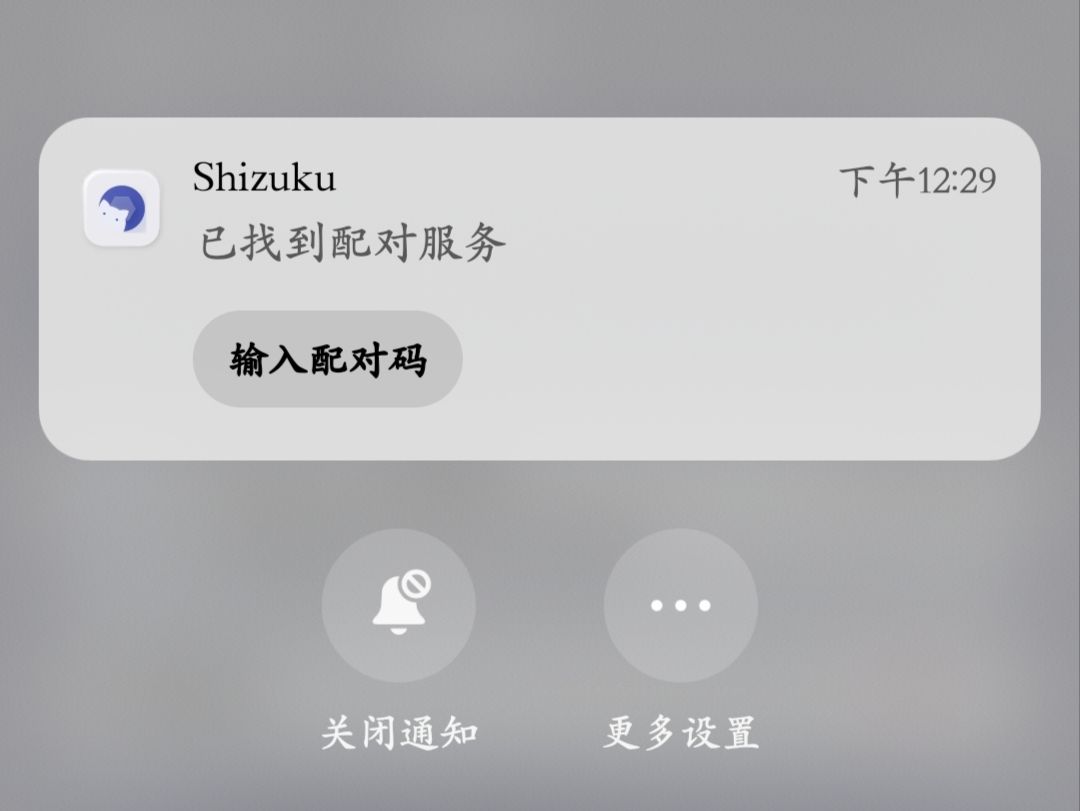
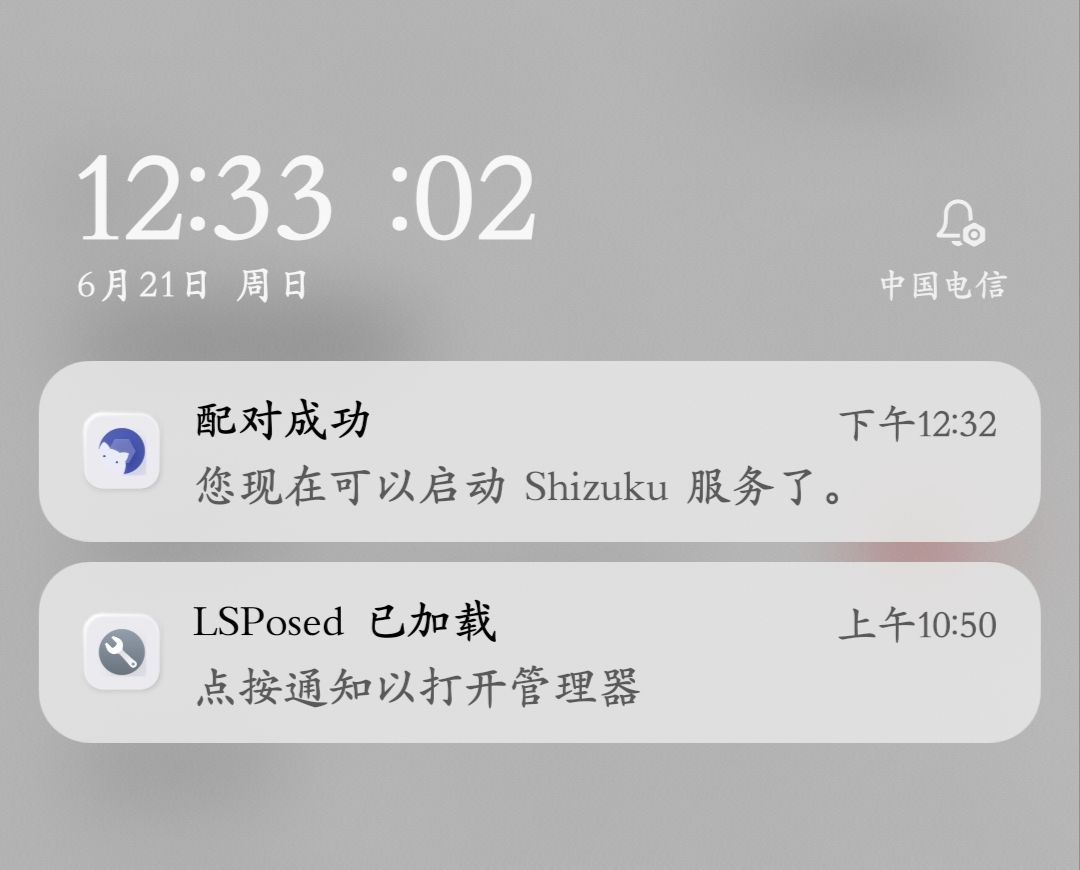
- 配对成功后,回到Shizuku点击无线调试下的启动会进入程序启动界面,当界面显示“Waiting for service. This may take up to 1 minute...”翻译为“等待服务中,这可能需要持续1分钟的时间……”此时不要乱操作,耐心等待2分钟左右即可
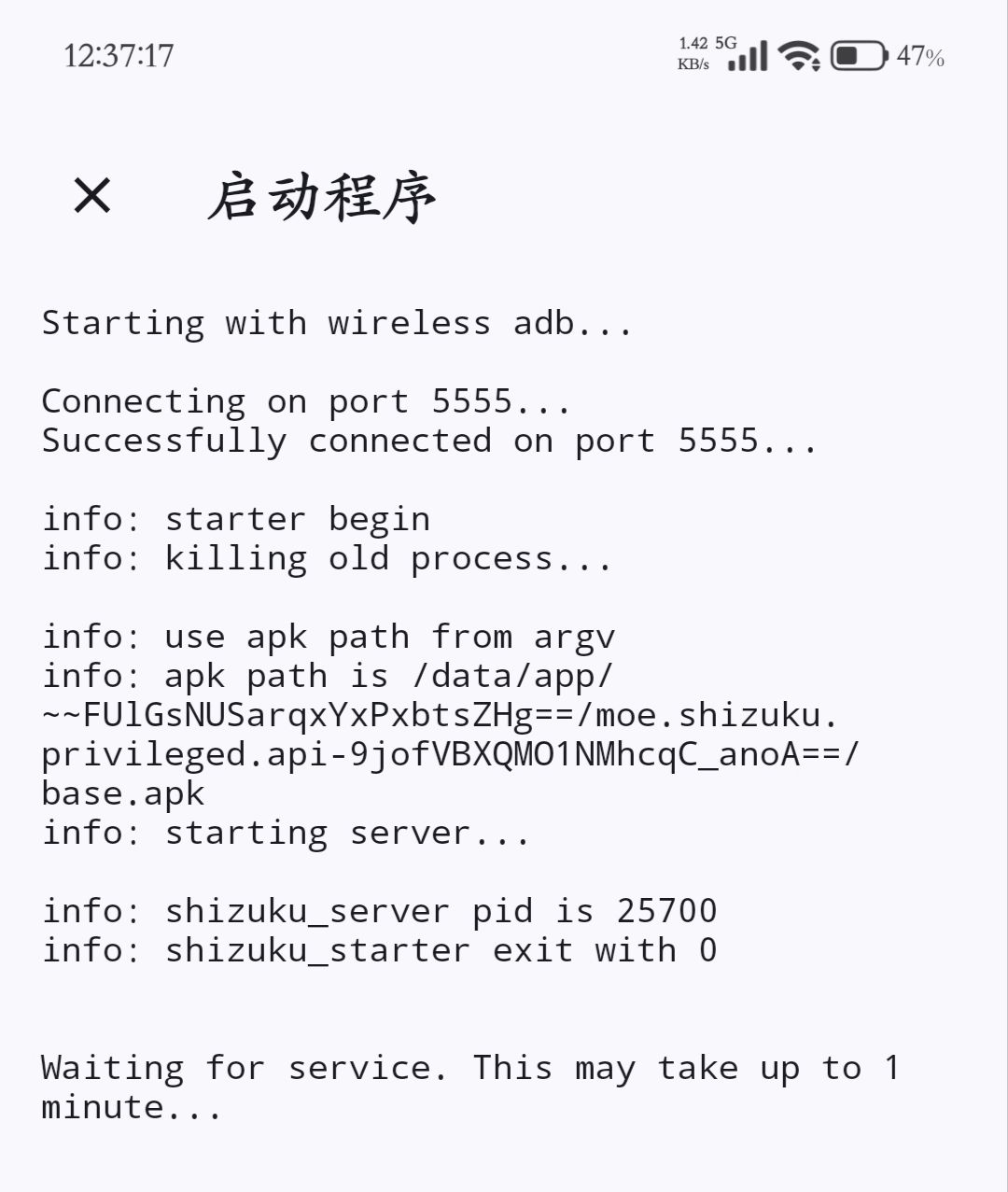
- 当出现这个界面即返回Shizuku主界面
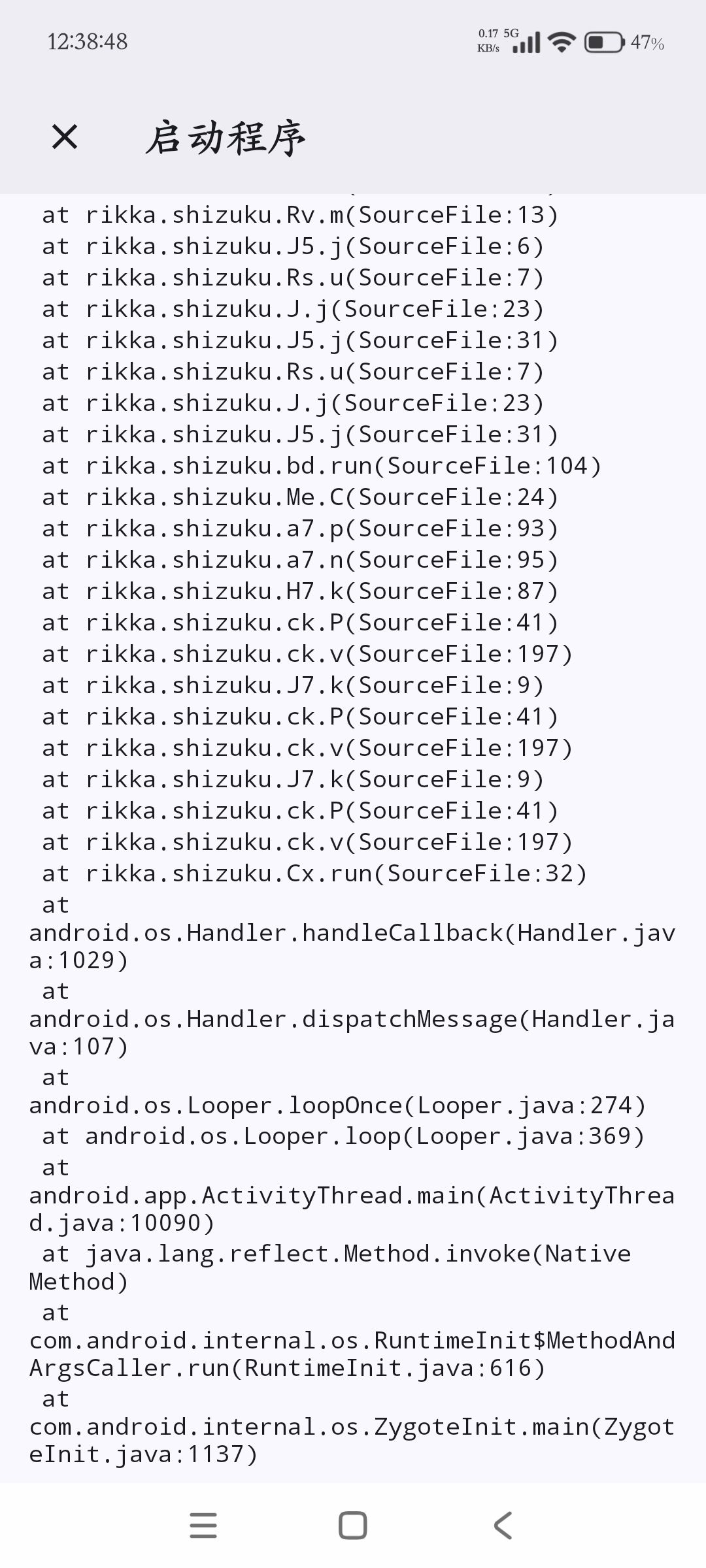
- 回到Shizuku主界面如果看到下图这个提示
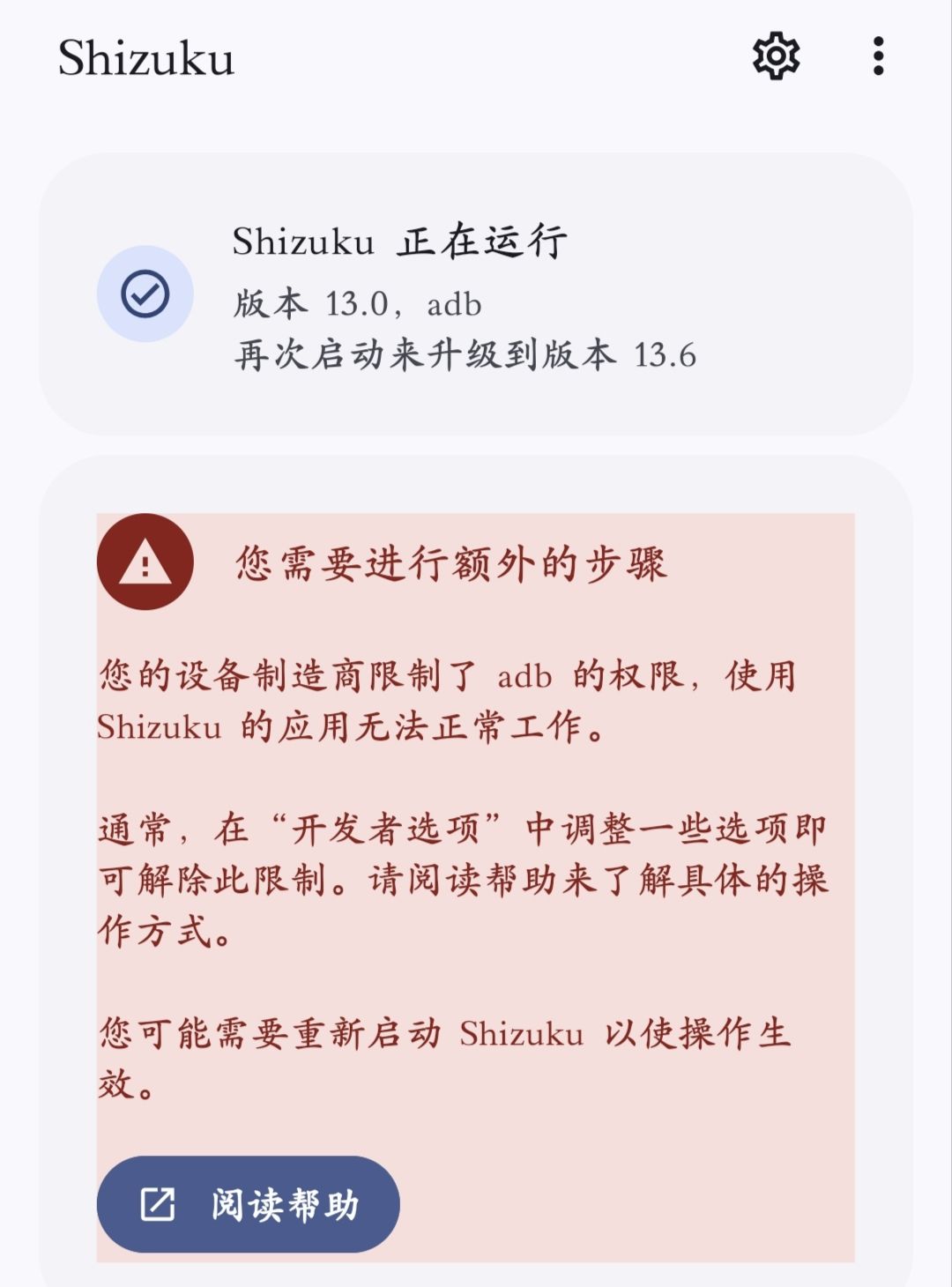
一加手机解决方法详见另一篇文章:一加手机shizuku无法启动解决方法
小米手机打开设置>更多设置>开发者选项>USB安全调试,打开该调试开关返回Shizuku主界面,即可看到Shizuku正在运行,至此Shizuku启动完成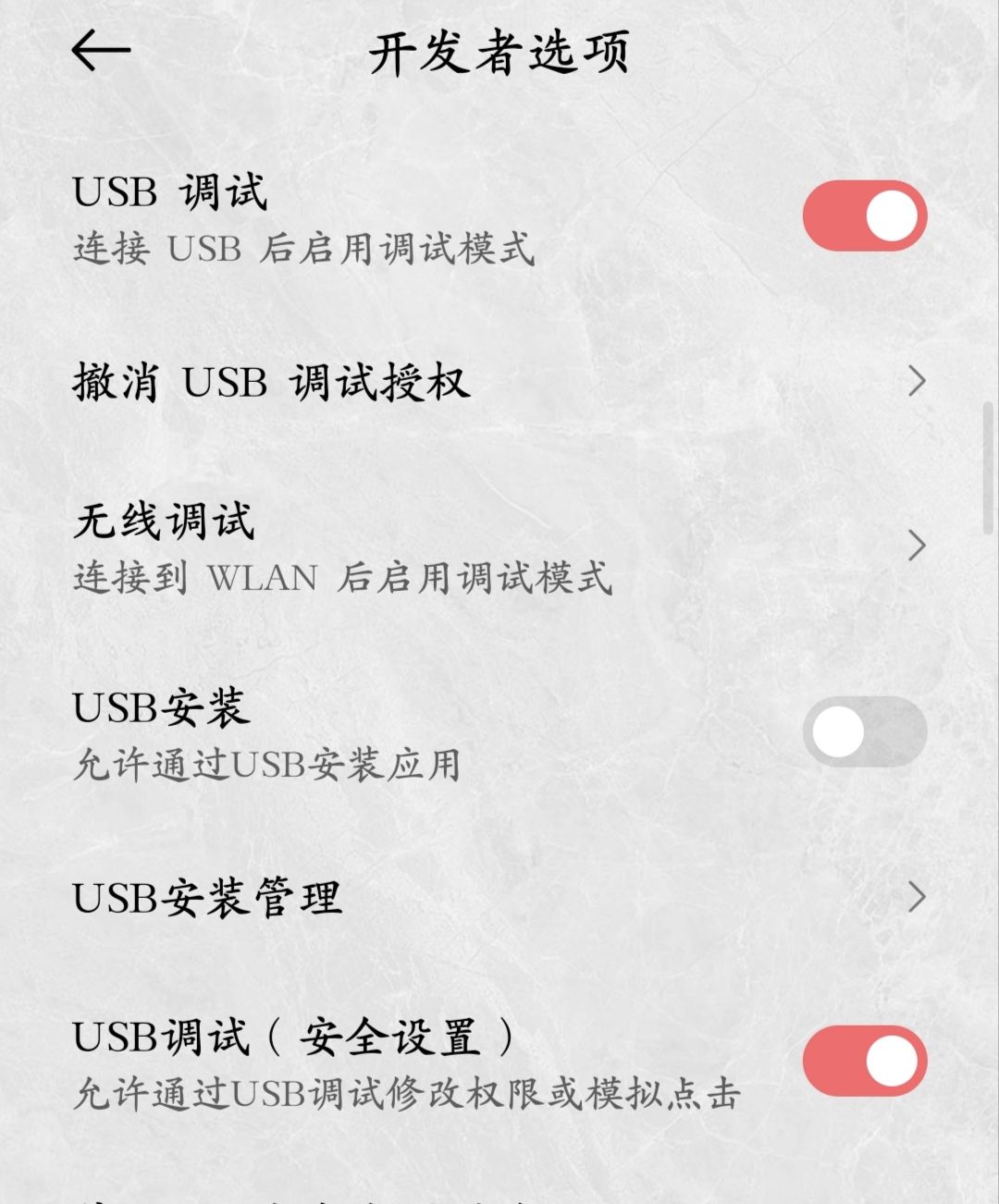
GDK设置与无感保活
- 以txt格式打开附件包内的订阅规则并复制里面的链接
- 打开GKD>底部“订阅”>右下角“+”号>在输入框粘贴复制的链接>确定
- 订阅成功后把规则开关打开
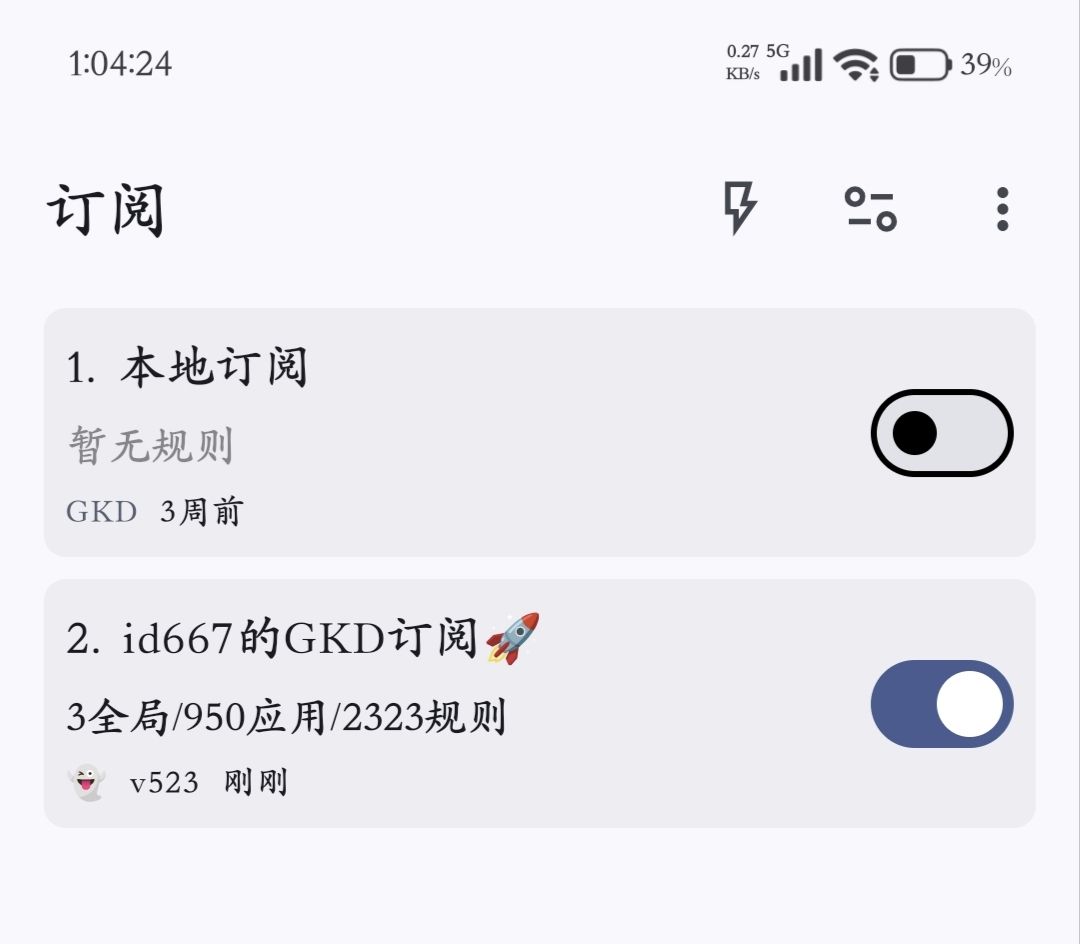
- 点击GDK底部“首页”>选择“服务状态”>选择“Shizuku授权”
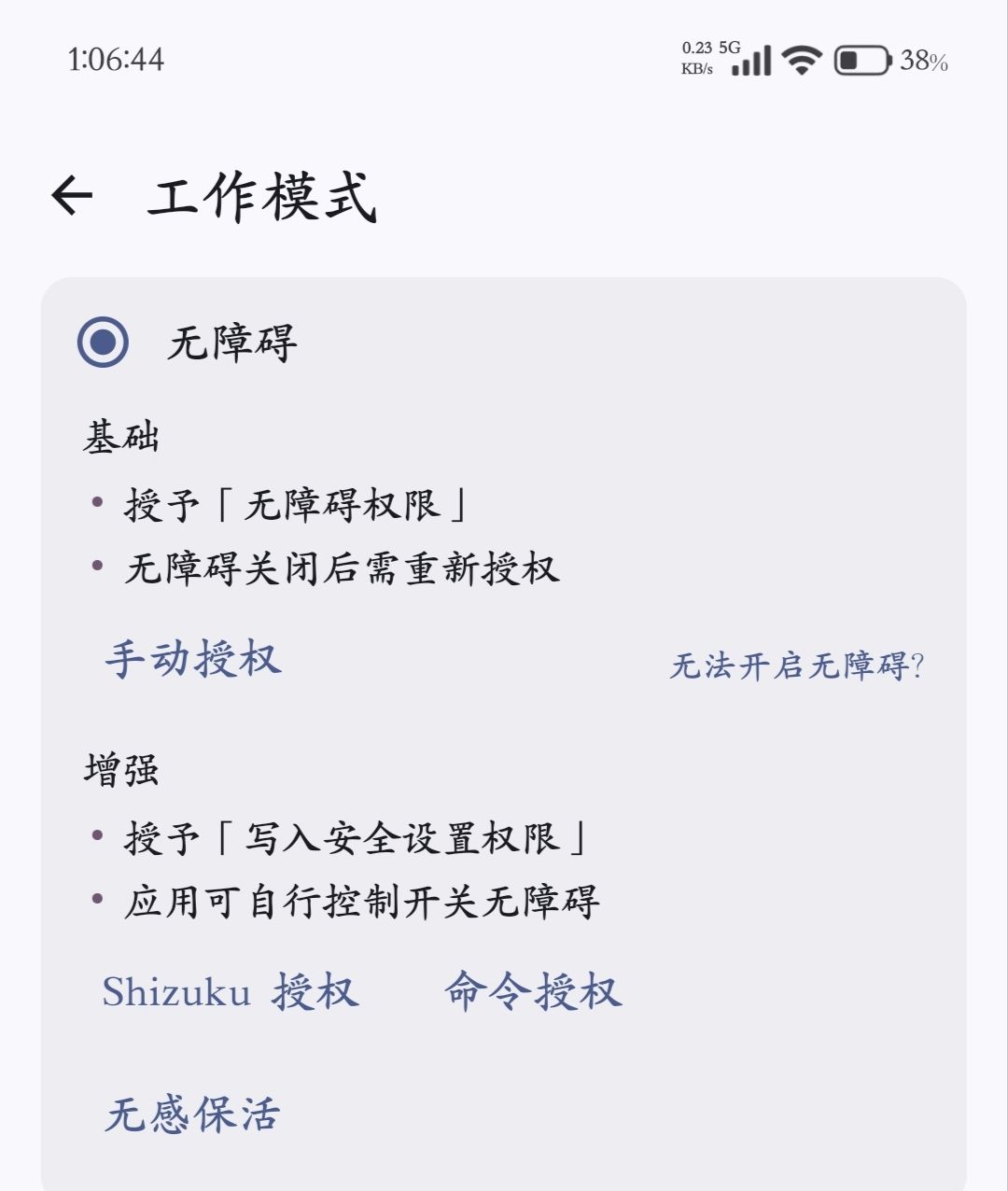
- 在弹出的授权框中选择“始终允许”
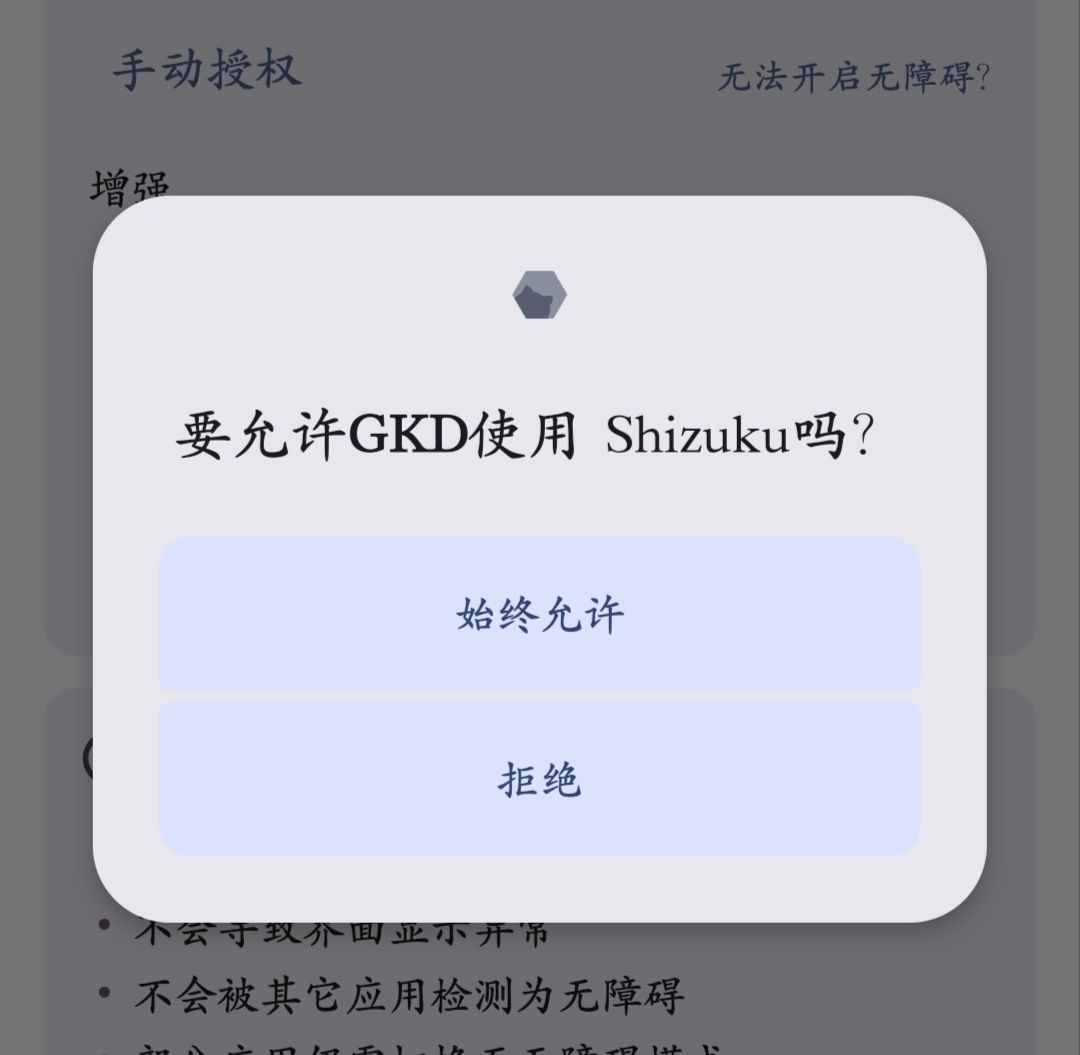
当Shizuku授权GKD后即可回到GKD首页并打开“服务状态”开关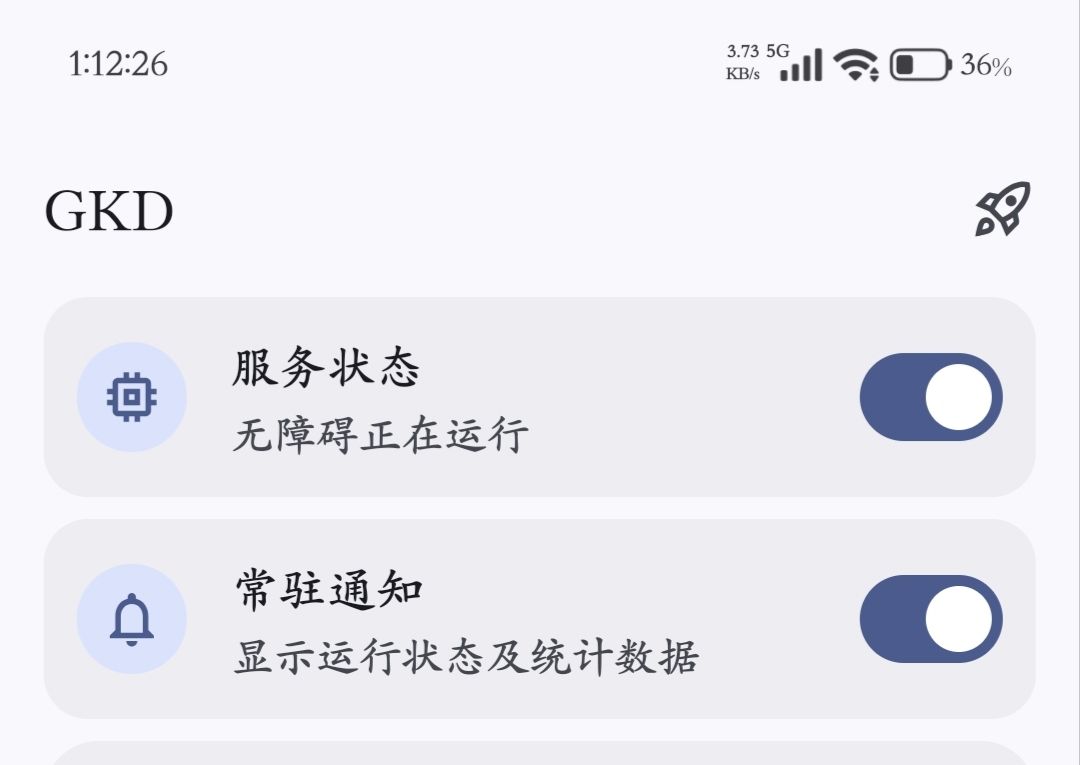
- 这时候返回到手机桌面下拉出现快捷键并编辑快捷开关,找到GDK图标,并添加到自己合适的快捷键位置,后续即可通过快捷键开关GKD,至此GKD安装启动完成,大部分应用开屏、弹窗广告可自动跳过,给您一个良好的清爽无广告体验。
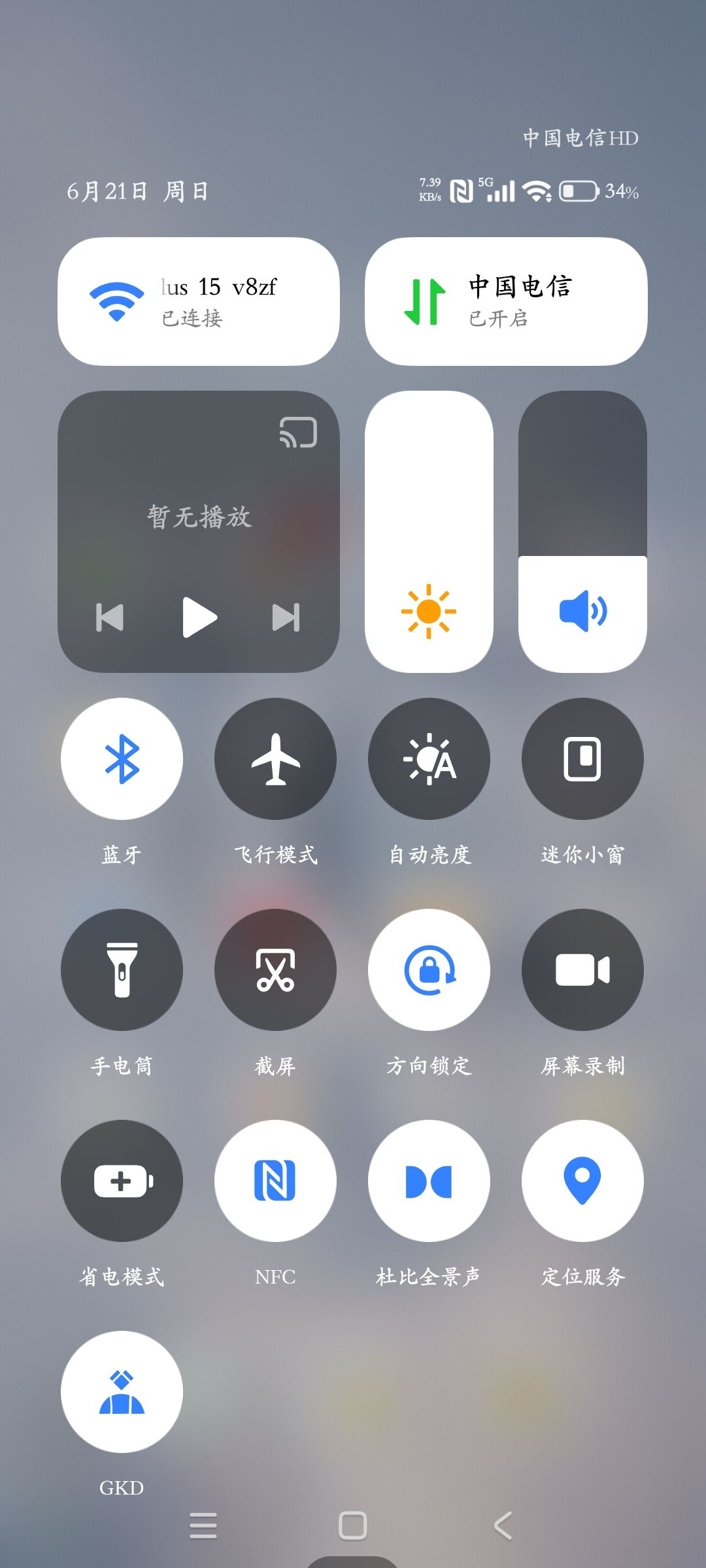
其他
在订阅规则默认开关中,有些应用全屏广告跳过开关没有开启,可在GDK底部>应用中找到该应用程序>手动开启即可